
Länkar
Vi pratade i början om hur en webbplats kan liknas vid en tidning. Och en
grundläggande egenskap i en tidning är att man kan byta sida. Det kan vi
också göra i HTML. Vad vi gör är att vi binder samman två sidor med hjälp
av ett "ankare" (anchor), eller ett <a>-element.
Alla länk-element byggs upp på samma sätt:
-
Först öppnar vi med en
<a>-tagg. -
Sen lägger vi till adressen till det vi länkar med
hrefsom ett attribut i taggen:<a href="index.html"> -
Nästa steg är att lägga till den bit text som man ska trycka på inuti
elementet:
<a href="index.html">Text</a> -
Om texten man skriver inte är självförklarande så
lägger man till attributet title:
<a href="index.html" title="Beskrivande text">Text</a> - Nu är vår länk klar: Text
<a href="index.html" title="Beskrivande text">Text</a>Länk till den egna webbplatsen
Ska man länka till något som ligger på samma server — i vårt fall än så länge den egna datorn — så skriver man platsen på datorn i förhållande till var sidan man jobbar med är. Om filerna är i samma mapp på datorn så räcker det med att skriva filnamnet på sidan man länkar till. I exemplet ovan så länkar jag till min startsida som jag döpt till "index.html" och eftersom de ligger i samma mapp på datorn så hittar de varandra.
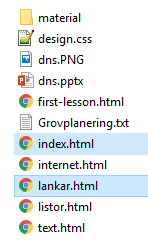
Hade vi velat länka till något som ligger i mappen "material" så hade vi fått skriva så här:
<a href="material/sida.html">Text</a>Där vi har mappnamnet, ett snedstreck och sen filnamnet. Hade sidan vi vill komma åt legat i en annan mapp inuti material hade vi fått göra så här:
<a href="material/mapp/sida.html">Text</a>Om sidan vi vill komma åt istället hade legat i en mapp tidigare än den vi är i, säg att jag har ett mappträd som ser ut något så här:
- Skola
- Programmering
- Webbutveckling
- Hemliga lärardokument
- A-betygs-sidan.html
- Lektioner
- lankar.html
Om jag vill länka till "A-betygs-sidan.html" från den här lektionen hade jag behövt skriva så här:
<a href="../Hemliga lärardokument/A-betygs-sidan.html">Text</a>De två punkterna markerar att vi ska gå bakåt (eller uppåt som man gärna säger) en mapp. Allt detta kallas för relativ adress, eftersom man beskriver platsen utifrån vart filen man jobbar i befinner sig.
Man kan också använda så kallad absolut adress då man anger hela filvägen. I fallet med att länka till "index.html" hade jag då fått skriva så här:
<a href="C:\Users\071837\Documents\Skola\Webbutveckling\index.html">index</a>Länk till annan webbsida
Om man vill länka till exempelvis Stackoverflow så behöver man skriva in
hela adressen till hemsidan:
<a href="https://stackoverflow.com/">Stackoverflow</a> vilket
ger: Stackoverflow. När man
länkar till en annan webbsida så är det nödvändigt att man får med
hela adressen inklusive http:// eller https://